
Download ScanRn – Kostenloses Bildschirmaufnahme-Tool für Windows, Mac & Android
ScanRn ist ein leichtgewichtiges, effizientes Bildschirmaufnahme-Tool, das speziell für Windows‑Benutzer entwickelt wurde und von Laryon stammt. Diese kostenlose Software bietet eine schlanke Lösung zum präzisen und schnellen Erfassen von Screenshots. Egal, ob Sie Software‑Workflows dokumentieren, wichtige Informationen von Ihrem Bildschirm speichern oder Tutorials erstellen – ScanRn liefert zuverlässige Leistung ohne den Ballast komplexer Oberflächen.
Mit Unterstützung für anpassbare Aufnahme‑Einstellungen – einschließlich Farb‑ oder Schwarz‑Weiß‑Ausgabe, einstellbarer Auflösung und selektiver Bereichsaufnahme – ist dieses Tool sowohl für Gelegenheitsnutzer als auch für Profis ideal. Das intuitive Gummiband‑Werkzeug ermöglicht eine präzise Auswahl von Bildschirmbereichen, während die integrierte Bildvorschau sicherstellt, dass Sie Ihre Aufnahme vor dem Speichern überprüfen können. Zusätzlich unterstützt ScanRn Tastenkombinationen für Sofort‑Aufnahme und Druck, was die Arbeitseffizienz steigert.
Das Beste: ScanRn ist komplett kostenlos zum Download und zur Nutzung, ohne Registrierung. Für alle, die eine einfache, sichere und schnelle Möglichkeit suchen, Bildschirm‑Inhalte zu erfassen und zu verwalten, ist ScanRn ein erstklassiges Dienstprogramm.
Warum ScanRn unter den kostenlosen Bildschirmaufnahme‑Tools hervorsticht
Bei Bildschirmaufnahme‑Dienstprogrammen gibt es viele Optionen auf dem Markt, die mit aufdringlicher Werbung, eingeschränkten Funktionen oder komplexen Oberflächen kommen, die die Produktivität verlangsamen. ScanRn bricht mit diesem Muster, indem es ein sauberes, fokussiertes Erlebnis bietet, das auf Nutzer abzielt, die Geschwindigkeit und Einfachheit schätzen. Im Gegensatz zu schwereren Programmen wie oCam oder LightShot, die Video‑Aufnahme‑ und Bearbeitungsfunktionen enthalten, konzentriert sich ScanRn ausschließlich auf hochwertige Screenshot‑Aufnahmen – wodurch es schneller und reaktionsfähiger ist.
Seine Kernstärke liegt darin, dass Nutzer die Aufnahme‑Einstellungen feinjustieren können, ohne überfordert zu werden. Sie können zwischen Farb‑ und Schwarz‑Weiß‑Ausgabe wählen, was besonders nützlich ist, wenn Dokumente zum Drucken oder Archivieren vorbereitet werden. Die einstellbaren Auflösungseinstellungen ermöglichen es, Bildqualität und Dateigröße auszubalancieren – perfekt zum Teilen per E‑Mail oder Hochladen in die Cloud.
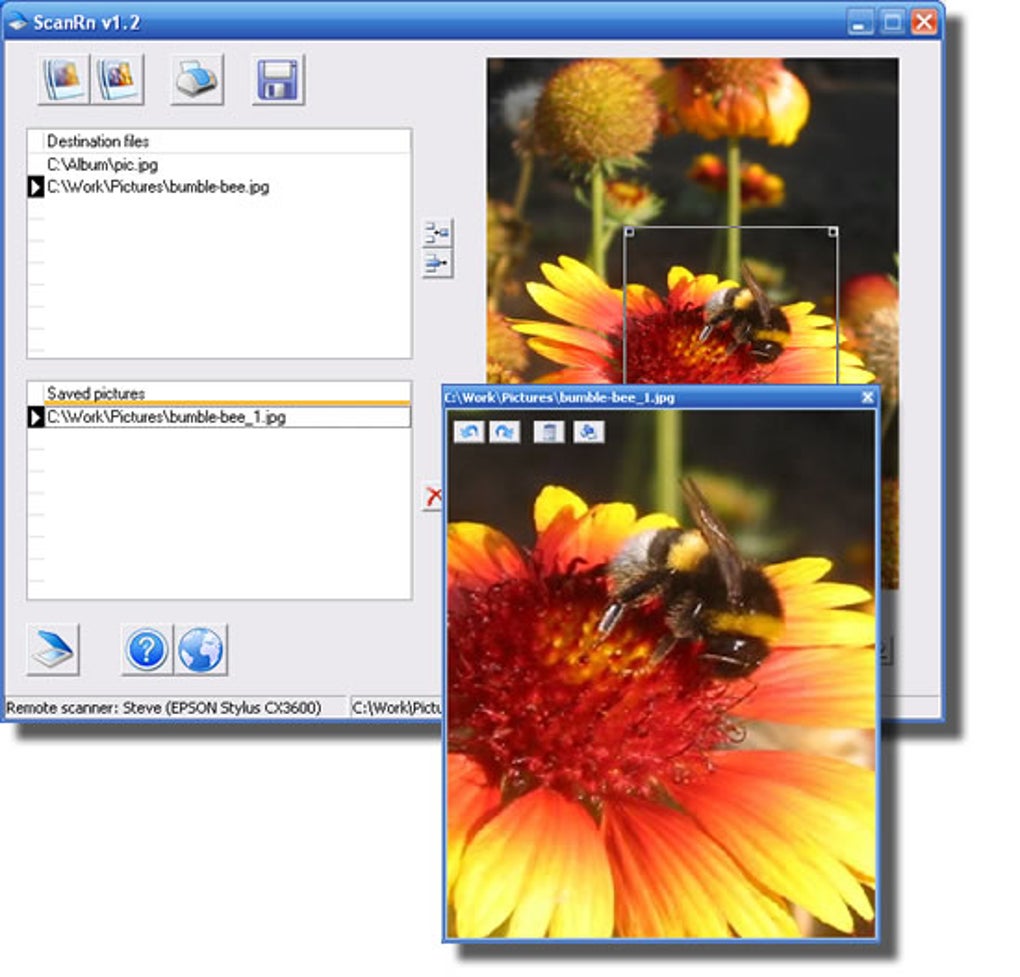
Eine der am meisten geschätzten Funktionen ist das Gummiband‑Werkzeug, das eine präzise Auswahl von Bildschirmbereichen ermöglicht. Das ist besonders hilfreich, wenn nur bestimmte Abschnitte einer Webseite, eines Anwendungsfensters oder komplexer UI‑Layouts erfasst werden sollen. Die intuitive Drag‑&‑Drop‑Oberfläche des Werkzeugs macht das Auswählen und Aufnehmen exakt dessen, was Sie benötigen, kinderleicht.
Zusätzlich lässt die Bildvorschau‑Funktion Sie Ihre Aufnahme sofort überprüfen, bevor Sie sie speichern, wodurch die Wahrscheinlichkeit von Fehlern oder Nachaufnahmen reduziert wird. Dieses kleine, aber leistungsstarke Feature steigert das Nutzer‑Vertrauen und die Genauigkeit des Workflows erheblich. Ein weiteres herausragendes Merkmal ist die Unterstützung von Tastenkombinationen – drücken Sie eine einzige Tastenkombination, um den gesamten Bildschirm aufzunehmen und direkt in die Zwischenablage zu kopieren oder sogar sofort an den Drucker zu senden.
Das ist ein echter Wendepunkt für Nutzer, die häufig Arbeit dokumentieren oder Inhalte in Teams teilen.
Datenschutz ist ebenfalls ein wichtiger Aspekt, und ScanRn geht damit gut um. Da es sich um eine leichte, eigenständige Anwendung handelt, benötigt sie keinen ständigen Internetzugang oder Hintergrundprozesse, die die Privatsphäre gefährden könnten. Die Software ist komplett kostenlos, ohne versteckte Gebühren oder Abonnementfallen. Das macht sie zu einer ausgezeichneten Wahl für Studenten, Remote‑Arbeiter, Lehrkräfte und alle, die ein sicheres, zuverlässiges Bildschirmaufnahme‑Tool ohne Registrierungs‑ oder Datensammel‑Aufwand suchen.
Wie man ScanRn installiert und verwendet – Schritt‑für‑Schritt‑Anleitung
Der Einstieg mit ScanRn ist schnell und unkompliziert. Besuchen Sie zuerst die offizielle Download‑Seite und klicken Sie auf den „Download“-Button, um die neueste Version der Software zu erhalten. Der Installer ist klein, in der Regel unter 10 MB, und sorgt für einen schnellen Download selbst bei langsamen Verbindungen.
Nach dem Herunterladen führen Sie den Installer aus und folgen den Bildschirmanweisungen. Der Installationsprozess ist minimal – keine zusätzlichen Symbolleisten, keine gebündelte Software und keine Drittanbieter‑Angebote. Dieses saubere Installationserlebnis ist ein frischer Luftzug im Vergleich zu vielen kostenlosen Tools, die mit unerwünschten Add‑Ons kommen.
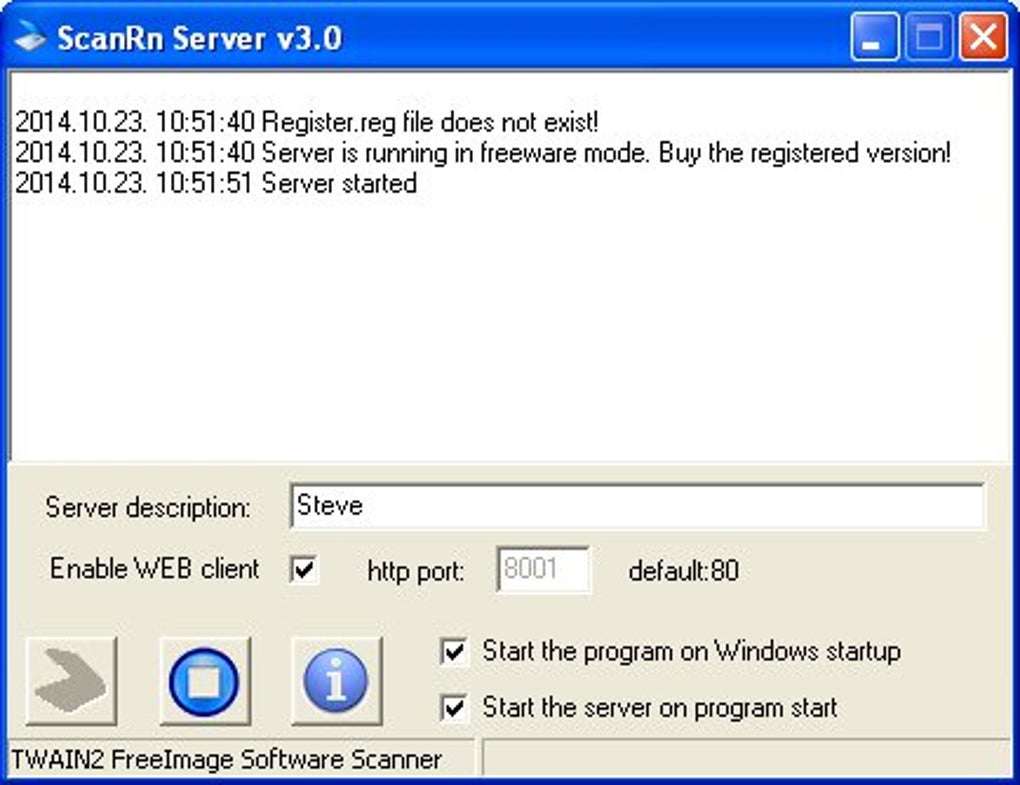
Nach der Installation starten Sie ScanRn über das Startmenü oder die Desktop‑Verknüpfung. Die Hauptoberfläche ist minimal und zeigt einen zentralen Aufnahme‑Bereich sowie einige wesentliche Steuerungen. Um mit der Aufnahme zu beginnen, klicken Sie auf den „Capture“-Button oder verwenden Sie die Standard‑Tastenkombination (in der Regel Strg+Shift+S).
Ein Fadenkreuz‑Cursor erscheint, mit dem Sie den gewünschten Bereich mithilfe des Gummiband‑Werkzeugs ziehen und auswählen können. Während Sie die Auswahl anpassen, aktualisiert das Vorschaufenster in Echtzeit und zeigt genau das, was gespeichert wird. Sobald Sie zufrieden sind, lassen Sie die Maustaste los, um die Aufnahme abzuschließen.
Vor dem Speichern können Sie das Bild im integrierten Viewer prüfen. Das ist besonders hilfreich, um Ausrichtung, Klarheit oder Formatierung zu überprüfen. Anschließend wählen Sie das Ausgabeformat (PNG, JPG oder BMP), setzen die Auflösung und entscheiden, ob Sie in Farbe oder Schwarz‑Weiß speichern möchten.
Die Software unterstützt zudem das direkte Drucken – klicken Sie einfach auf den „Print“-Button, um Ihre Aufnahme an den Standard‑Drucker zu senden. Für Vielnutzer wird empfohlen, die Tastenkombination im Einstellungsmenü anzupassen, um den Workflow zu beschleunigen. Updates werden automatisch geprüft, und neue Versionen erscheinen regelmäßig, um Fehler zu beheben und die Leistung zu verbessern.
ScanRn ist so konzipiert, dass es nahtlos aktualisiert wird und Sie stets die neueste, sicherste Version besitzen.
Kompatibilität und Systemanforderungen
ScanRn ist primär für Windows‑Betriebssysteme konzipiert und unterstützt Windows 7, 8, 8.1 und 10 (sowohl 32‑Bit‑ als auch 64‑Bit‑Versionen). Während die offizielle Website Windows als primäre Plattform angibt, haben Nutzer berichtet, dass es auch unter Windows 11 ohne größere Probleme läuft. Die Software läuft reibungslos auf Systemen mit mindestens 2 GB RAM und einem modernen Prozessor, wodurch sie selbst auf älterer Hardware zugänglich ist. Der geringe Ressourcenverbrauch stellt sicher, dass sie keine übermäßige CPU‑ oder Speicherlast erzeugt und Sie sie neben anderen Anwendungen ohne Verlangsamungen nutzen können.
Für Mac‑ oder Linux‑Nutzer wird ScanRn nicht offiziell unterstützt. Einige Anwender haben es jedoch über Kompatibilitätsschichten wie Wine zum Laufen gebracht, wobei die Ergebnisse variieren können. Wenn Sie ein Mac‑ oder Linux‑System nutzen, sollten Sie Alternativen wie Snip & Sketch (Windows), Skitch oder LightShot in Betracht ziehen.
Für mobile Nutzer bietet ScanRn derzeit keine Android‑ oder iOS‑Apps an. Wenn Sie Bildschirme auf mobilen Geräten erfassen müssen, sind Tools wie Samsungs Screenshot‑Funktion oder die integrierten iOS‑Screenshot‑Werkzeuge besser geeignet. Dennoch liefert ScanRn für Windows‑Nutzer eine hervorragende Kompatibilität und Leistung über ein breites Gerätespektrum hinweg.
Ein wichtiger Hinweis: ScanRn erfordert den Scanner‑Controller, um die volle Funktionalität zu gewährleisten. Dabei handelt es sich typischerweise um einen Treiber oder Service, der die Kommunikation zwischen der Software und Ihrer Bildschirmaufnahme‑Hardware ermöglicht. Stellen Sie sicher, dass diese Komponente korrekt installiert ist, bevor Sie ScanRn starten. Die meisten modernen Windows‑Systeme besitzen bereits kompatible Treiber, doch bei Problemen sollten Sie den Geräte‑Manager prüfen oder die Website des Herstellers für Updates besuchen. Insgesamt ist das Kompatibilitäts‑Setup minimal und gut dokumentiert, sodass die meisten Nutzer ein reibungsloses Erlebnis haben.
Vor‑ und Nachteile: Ist ScanRn das Richtige für Sie?
- Vorteile:
- Vollständig kostenlos, keine Registrierung erforderlich
- Leichtgewichtig und schnell, minimaler Ressourcenverbrauch
- Hochgradig anpassbare Aufnahme‑Einstellungen (Farbe, SW, Auflösung)
- Intuitives Gummiband‑Werkzeug für präzise Bereichsauswahl
- Echtzeit‑Bildvorschau vor dem Speichern
- Tastenkombination‑Unterstützung für schnelle Aufnahme und Druck
- Sicher und datenschutzorientiert – keine Datensammlung
- Regelmäßige Updates für Fehlerbehebungen und Leistungsverbesserungen
- Nachteile:
- Nur offiziell für Windows unterstützt (keine native Mac‑ oder Linux‑Version)
- Erfordert Scanner‑Controller für volle Funktionalität
- Begrenzt auf Screenshot‑Aufnahmen – keine Video‑Aufnahme
- Minimalistische Oberfläche kann für fortgeschrittene Nutzer zu einfach wirken
- Keine mobile App für Android oder iOS
Häufig gestellte Fragen (FAQ)
Ist ScanRn wirklich kostenlos zum Download und zur Nutzung?
-
Ja, ScanRn ist komplett kostenlos zum Download und zur Nutzung. Es gibt keine versteckten Gebühren, Abonnement‑Modelle oder Registrierungsanforderungen. Die Software wird als eigenständige Anwendung verteilt, sodass Nutzer Screenshots ohne Kosten erfassen können.
Kann ich ScanRn auf Mac oder Linux verwenden?
-
ScanRn ist offiziell nur für Windows konzipiert. Während einige Nutzer versucht haben, es auf Mac oder Linux mittels Kompatibilitäts‑Tools wie Wine zu betreiben, sind diese Methoden nicht garantiert funktionsfähig. Für Mac‑ oder Linux‑Nutzer empfehlen wir Alternativen wie Snip & Sketch oder Skitch.
Unterstützt ScanRn Videoaufnahmen?
-
Nein, ScanRn konzentriert sich ausschließlich auf die Aufnahme von statischen Bildschirmbildern. Es enthält keine Funktionen zur Videoaufnahme. Wenn Sie Bildschirmvideos aufnehmen möchten, sollten Sie Tools wie oCam oder Bandicam in Betracht ziehen.
Was ist der Scanner‑Controller und warum wird er benötigt?
-
Der Scanner‑Controller ist ein Systemtreiber, der die Kommunikation zwischen ScanRn und Ihrer Bildschirmaufnahme‑Hardware ermöglicht. Er muss installiert sein, damit die Software ordnungsgemäß funktioniert. Die meisten Windows‑Systeme besitzen bereits kompatible Treiber, doch bei Problemen sollten Sie den Geräte‑Manager prüfen oder die Treiber über die Website des Herstellers aktualisieren.
Kann ich Tastenkombinationen in ScanRn anpassen?
-
Ja, ScanRn ermöglicht es Nutzern, Tastenkombinationen im Einstellungsmenü anzupassen. Diese Funktion erlaubt es Ihnen, Ihre bevorzugte Tastenkombination für das Erfassen, Kopieren oder Drucken von Screenshots festzulegen und so die Workflow‑Effizienz deutlich zu steigern.
Endgültiges Fazit: Ein unverzichtbares kostenloses Bildschirmaufnahme‑Tool für Windows
Wenn Sie nach einem zuverlässigen, schnellen und sicheren Bildschirmaufnahme‑Tool für Windows suchen, ist ScanRn eine ausgezeichnete Wahl. Die Kombination aus Einfachheit, Anpassbarkeit und Leistung lässt es in einem überfüllten Markt kostenlos‑er Werkzeuge hervorstechen. Egal, ob Sie ein Student sind, der Notizen macht, ein Profi, der Prozesse dokumentiert, oder ein Remote‑Worker, der Updates teilt – ScanRn liefert genau das, was Sie benötigen, ohne unnötigen Ballast.
Zwar fehlt die mobile Unterstützung und die Videoaufnahme, doch der Fokus auf hochwertige statische Aufnahmen ist unter kostenlosen Tools unübertroffen. Die Echtzeit‑Vorschau, das Gummiband‑Werkzeug und die Tastenkombination‑Unterstützung sind leistungsstarke Features, die Benutzerfreundlichkeit und Produktivität erhöhen. Zusätzlich sorgen regelmäßige Updates und ein klares Bekenntnis zum Datenschutz dafür, dass ScanRn beweist, dass kostenlose Software sowohl funktional als auch vertrauenswürdig sein kann.
Laden Sie ScanRn noch heute herunter und erleben Sie nahtlose Bildschirmaufnahmen auf Ihrem Windows‑PC – ohne versteckte Bedingungen.







